
-
Klicken Sie im Dialogfenster "Drucken" auf den Button "Vorschau".
Es öffnet sich eine Druckvorschau des Charts oder der Tabelle. Die Icons des Fensters sind nachfolgend beschrieben.
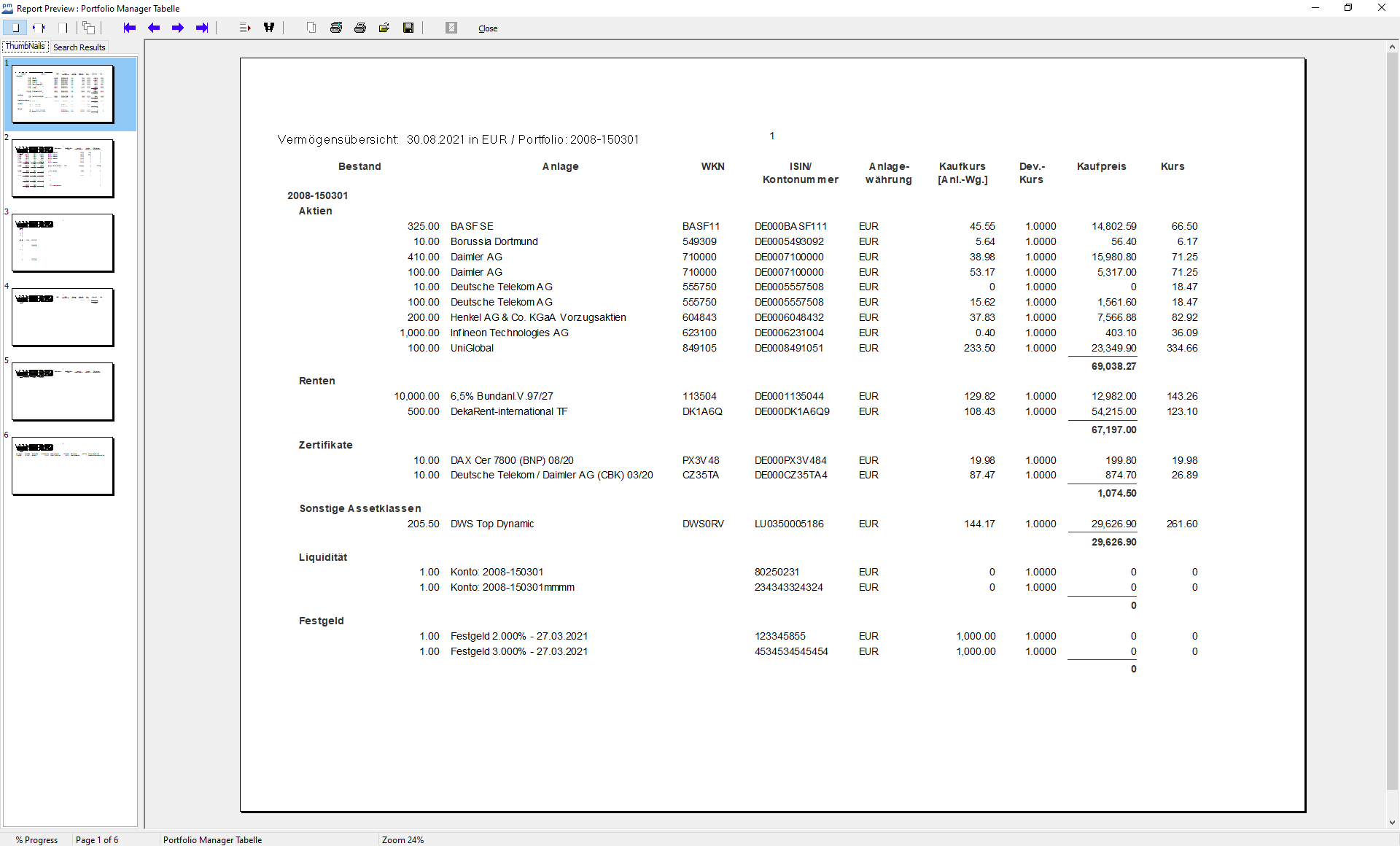
-
Mit dem Button "Schließen" beenden Sie die Druckvorschau und kehren zum Dialogfenster "Drucken" zurück.
Anzeige
|
Element |
Icon |
Beschreibung |
|---|---|---|
|
Anzeige anpassen
|
|
Sie sehen die ganze Seite so, wie sie mit den gegebenen Einstellungen gedruckt wird. |
|
Zoom auf Fensterbreite |
|
Die Breite des Dokuments passt sich der gewählten Breite des Bildschirms an. |
|
Zoom auf 100 % |
|
Das Dokument wird in seiner Originalgröße dargestellt. |
|
Seitengröße auswählen |
|
Über dieses Icon öffnen Sie eine Auswahlliste, über die Sie verschiedene Zoom-Einstellungen zwischen 50% und 200% auswählen können. |


Navigation
|
Element |
Icon |
Beschreibung |
|---|---|---|
|
Erste Seite |
|
Die Druckvorschau springt zum Anfang des Dokuments. |
|
Eine Seite zurück |
|
Die vorhergehende Seite wird angezeigt. |
|
Eine Seite vor |
|
Die nachfolgende Seite wird angezeigt. |
|
Letzte Seite |
|
Die Druckvorschau springt zur letzten Seite des Dokuments. |


Daneben finden Sie viele weitere Einstellungsmöglichkeiten und Druckfunktionen, z. B.:
-
Seite auswählen
-
Nach Text suchen
-
Seite in Zwischenablage kopieren
-
Druckereinstellungen
-
Drucken
-
Vorschau schließen
-
...