
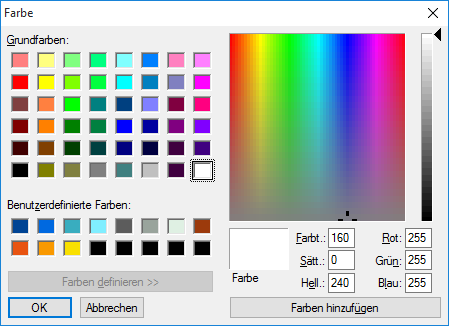
Zum Ändern von Farben gelangen Sie an verschiedenen Stellen Ihres Infront Portfolio Manager in das aus Windows bekannte Dialogfenster.
Beispiele:
-

-
Klicken Sie doppelt auf eine Zeitreihe im Chart. Klicken Sie im erscheinenden Dialogfenster "Zeitreihe-Eigenschaften" auf der Registerkarte "Darstellung" auf "Farbe".
-
Wählen Sie den Befehl HINTERGRUND… im Kontextmenü von Chartfenstern, um im erscheinenden Dialogfenster "Hintergrund bearbeiten" die Farben zu bestimmen.
-

-
Wählen Sie die gewünschten Farben per Mausklick aus.
-
Wählen Sie den Button "Farben definieren", wenn Sie eine individuelle Farbe anlegen möchten. Die Farbskala wird erweitert und Sie können Farben definieren.
-
Wählen Sie den Button "Farben hinzufügen". Die bearbeitete Farbe wird der Liste "Benutzerdefinierte Farben" hinzugefügt.
-
Markieren Sie die neu definierte Farbe im Feld "Benutzerdefinierte Farben" und bestätigen Sie mit "OK".