
-

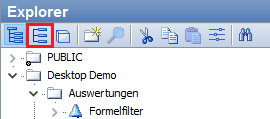
War bisher keine Ablage angelegt, wird die "Ablage 1" angezeigt. -

Die Ablagen werden im unteren Bereich angelegt. Sie werden fortlaufend nummeriert und können nicht umbenannt werden. -

-
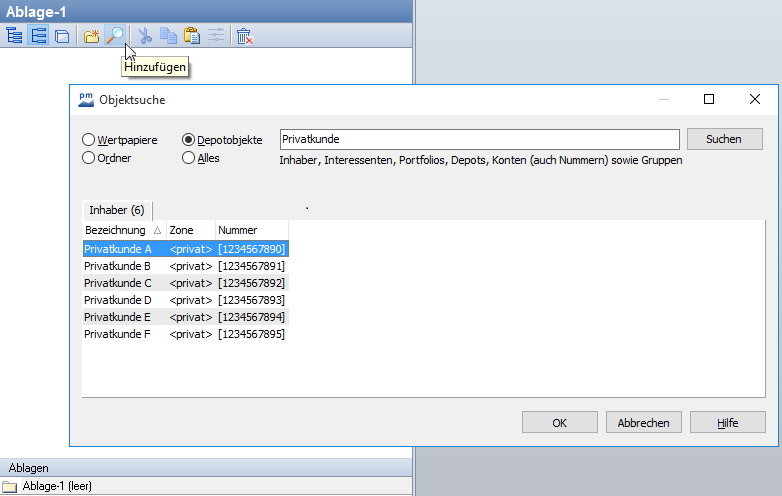
Wählen Sie die einzufügenden Objekte im Suchergebnis der Objektsuche aus und bestätigen Sie Ihre Auswahl mit "OK".
Bei gedrückter <STRG>-Taste markieren Sie mehrere Objekte.
Die ausgewählten Objekte werden in der Ablage angezeigt.
Ein weiterer Mausklick auf das gerade aktive Icon dieser drei verschiedenen Ansichten – Explorer-, Ablage- und Alert-Ansicht – bringt Sie direkt wieder zurück in die vorherige Ansicht.
Beispiel: Sind Sie vom Explorer in die Ablage-Ansicht gewechselt, dann wechseln Sie über einen erneuten Mausklick auf das Icon "Ablage-Ansicht" zurück in den Explorer usw.