
Im Orderbuch können Sie für alle Orders die (gescheiterten) Crossing-Prüfungen anzeigen und ggf. mit Kommentaren versehen und dann manuell übersteuern. Gehen Sie dazu wie folgt vor:
-
Wählen Sie im Orderbuch im Kontextmenü der Spalte "Crossing-Prüfung" den Befehl CROSSING-PRÜFUNGEN ANZEIGEN.
Es erscheint das Dialogfenster "Crossing-Prüfungen" mit allen problematischen Orders.
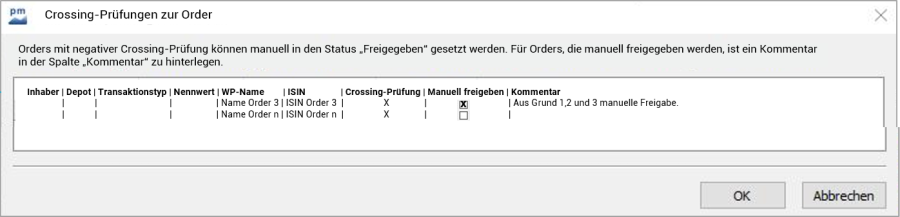
Neben den Orderinformationen "Inhaber", "Depot", "Typ", "Nennwert", "WP-Name" und ISIN finden Sie hier folgende Spalten:Spalte
Beschreibung
Crossing-Prüfung
Die Bedeutung der Symbole in der Spalte "Crossing-Prüfung":


Haben Sie für Schnittstellen zur dwpbank neben den "lokalen" Crossing-Prüfungen auch WP2-Crossing-Prüfungen über das jeweilige Online-Orderbuch durchgeführt, so werden diese Ergebnisse hier ebenfalls berücksichtigt. Die Dokumentation zu den WP2-Crossing-Prüfungen finden Sie im separaten Dokument "PSI Order Entry Standard-Funktionalität".
Manuell freigeben
Aktivieren Sie dieses Kontrollkästchen einer Zeile, um die entsprechende Order manuell freizugeben.
Beachten Sie, dass dazu zwingend auch ein Kommentar eingegeben werden muss.
Kommentar
Der Kommentar zu dieser Crossing-Prüfung.
Orders mit negativer Crossing-Prüfung können hier manuell mit dem Status "Freigegeben" versehen werden. Dazu muss in die Spalte "Kommentar" ein Text eingegeben werden.
-
Schließen Sie das Dialogfenster "Crossing-Prüfungen" abschließend mit "OK".
Alle manuell geänderten Status werden im Orderbuch aktualisiert.