
Modul "Portfolio-Service Alerting"
Die Anzeige der Alerts starten Sie über den Befehl ALERT-ANZEIGE auf der Registerkarte "Start".
Das Icon "Alert-Anzeige" kennt drei Zustände:
|
Icon |
Zustand |
|---|---|
|
|
Keine Alerts vorhanden |
|
|
Alerts vorhanden |
|
|
Neue Alerts vorhanden |


Ob neue Alerts entstanden sind, erkennen Sie schnell an diesem Icon: Treten nach dem letzten Aufruf der Alert-Anzeige neue Alerts auf, dann wechselt das Icon in den Zustand "Neue Alerts vorhanden".
Wählen Sie das Icon "Alert-Anzeige", so werden im Auswertungsbereich die kompletten Alerts inklusive Datum, Feststellungszeitpunkt, Meldung usw. angezeigt.
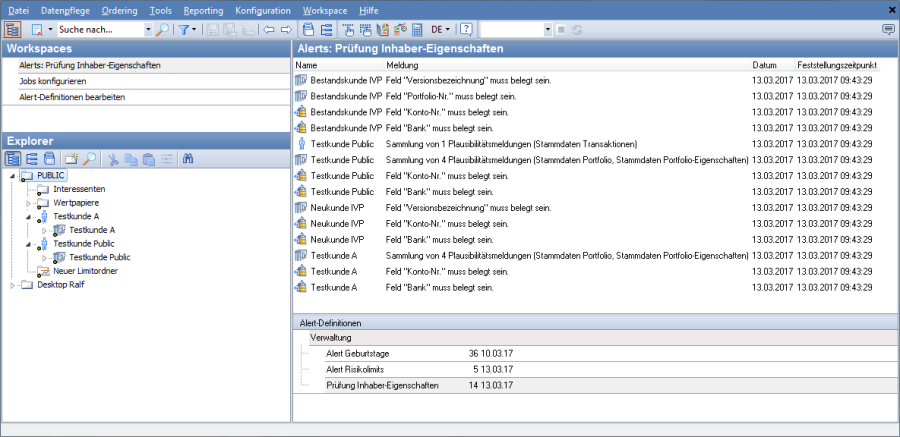
Der Alert-Anzeige ist zweigeteilt. Unten kann man eine Alert-Definition oder eine Kategorie auswählen. Oben werden dann die zugehörigen Alerts angezeigt. Die Zahlen hinter dem Alert-Definitionsnamen zeigen die Anzahl und das Datum der Alerts an. Im Bildbeispiel oben also 14 Alerts am 13.03.2017.
Per Doppelklick auf den Namen der Kategorie können Sie in umfangreichen Listen die Alert-Definitionen dieser Kategorie auf- und zuklappen.
Der obere Bereich mit den Alerts hat folgende Spalten:
|
Spalte |
Beschreibung |
|---|---|
|
Name |
Die Bezeichnung des Explorer-Objekts. |
|
Meldung |
Die Meldung zur Alert-Definition. Lesen Sie dazu ggf. auch den Abschnitt Meldung einer Alert-Definition definieren. |
|
Datum |
Das Datum, zu dem der Alert entstanden ist. |
|
Feststellungszeitpunkt |
Das exakte Datum mit Uhrzeit, zu dem der Alert entstanden ist. |
|
Weitere Spalten |
Über die Konfiguration der Alert-Definitionen können Sie weitere Datenfelder auswählen, die dann hier als Spalten erscheinen. Lesen Sie dazu ggf. auch den Abschnitt Datenfelder einer Alert-Definition auswählen. |
Über das Kontextmenü stehen Ihnen in der Alert-Anzeige folgende Befehle zur Verfügung:
|
Befehl |
Beschreibung |
|---|---|
|
Portfolio, Inhaber… |
Je nach Eingabeobjekt stehen Ihnen ganz oben im Kontextmenü die auch aus dem Explorer bekannten nützlichen Befehle zur Verfügung. Zum Beispiel finden Sie für Portfolios hier den Befehl PORTFOLIO, PORTFOLIO KONFIGURIEREN. So wechseln Sie direkt ins Dialogfenster "Portfolios konfigurieren". Lesen Sie dazu ggf. auch den Abschnitt Portfolios konfigurieren. Für Inhaber können Sie über das Kontextmenü schnell Bemerkungen hinterlegen, in die benutzerdefinierten Felder wechseln usw. |
|
Basisobjekt mit Alert-Vorlage öffnen |
Wählen Sie diesen Befehl, um direkt in die Alert-Vorlage zu wechseln. Lesen Sie ggf. im Abschnitt Alert-Definitionen bearbeiten, wie Sie einer Alert-Definition eine Vorlage zuweisen. Lesen Sie dazu auch das Beispiel für eine Alert-Definition. |
|
Basisobjekt öffnen |
Wählen Sie diesen Befehl, um den Workspace des Eingabeobjekts zu öffnen. |
|
Basisobjekt öffnen mit Vorlage… |
Wählen Sie diesen Befehl oder drücken Sie bei markierter Zeile die Taste <F10>, um das Dialogfenster "Vorlage öffnen" zu öffnen und dort eine beliebige Vorlage für das Basisobjekt auszuwählen. |
|
Ordner-Ansicht von Basisobjekt |
Wählen Sie diesen Befehl oder drücken Sie bei markierter Zeile die Taste <F2>, um das Basisobjekt in der Ordner-Ansicht zu öffnen. |
|
Eigenschaften Basisobjekt |
Wählen Sie diesen Befehl oder drücken Sie bei markierter Zeile die Taste <F12>, um die Stammdaten des Eingabeobjekts zu öffnen. |