
Modul "Portfolio-Service Alerting"
Auch im Bereich des Explorers auf der linken Seite des Infront Portfolio Manager können Sie in eine Alert-Ansicht wechseln.
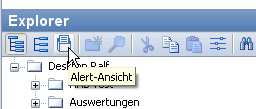
Das Icon "Alert-Anzeige" verhält sich hier genauso wie in der Symbolleiste, es signalisiert also neu eingetroffene Alerts. Lesen Sie dazu ggf. den vorhergehenden Abschnitt Alert-Anzeige über das Menüband öffnen.

Ein weiterer Mausklick auf das gerade aktive Icon dieser drei verschiedenen Ansichten – Explorer-, Ablage- und Alert-Ansicht – bringt sie direkt wieder zurück in die vorherige Ansicht.
Sind Sie aus der Alert-Ansicht in die Ablage-Ansicht gewechselt, dann wechseln Sie über einen erneuten Mausklick auf das Icon "Ablage-Ansicht" zurück in die Alert-Ansicht usw.
Der Alert-Ansicht ist zweigeteilt. Unten kann man eine Alert-Definition oder eine Kategorie auswählen. Oben werden dann die zur Alert-Definition gehörenden Basisobjekte mit mindestens einem Alert angezeigt. Die Zahlen hinter dem Alert-Definitionsnamen zeigen die Anzahl und das Datum der Alerts an.
Per Doppelklick auf den Namen der Kategorie können Sie in umfangreichen Listen die Alert-Definitionen dieser Kategorie auf- und zuklappen.
Über das Kontextmenü stehen Ihnen die im vorhergehenden Abschnitt Alert-Anzeige über das Menüband öffnen beschriebenen Befehle zur Verfügung. Zusätzlich finden Sie hier den Befehl:
|
Befehl |
Beschreibung |
|---|---|
|
Basisobjekt in leeren Workspace schieben |
Wählen Sie diesen Befehl oder drücken Sie bei markiertem Objekt in der Alert-Ansicht die <LEERTASTE>, um das Basisobjekt in den aktuell offenen Workspace zu schieben und so das bisher geöffnete Objekt zu ersetzen. So können Sie in der Alert-Ansicht wie in Ablagen gewohnt mithilfe der <LEERTASTE> oder der mittleren Maustaste nacheinander die Objekte langer Listen öffnen, ohne mehrere Workspaces zu öffnen. |
Da in der Alert-Ansicht nur die Referenzobjekte (Basisobjekte) angezeigt werden, weicht im Falle von Einzelalerts die Anzahl von dargestellten Referenzobjekten und die Zahl der Alerts mitunter voneinander ab.