
Bei der Bearbeitung Ihrer Batch-Export-Konfigurationen haben Sie die Möglichkeit, alle Pfade für die Ausgabe der erzeugten Dateien gesammelt anzupassen und so erheblichen manuellen Aufwand bei Änderungen in Pfad- oder Dateinamen zu vermeiden.
Gehen Sie wie folgt vor, um die Pfade Ihrer Batch-Export-Konfigurationen gesammelt zu ändern:
-
Wählen Sie im Menüband auf der Registerkarte "Reporting" das Icon "Batch-Export".
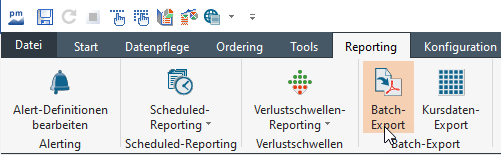
Im Auswertungsbereich öffnet sich das Worksheet "Batch-Export". -
Wählen Sie hier das Icon "Ausgabe-Verzeichnis konfigurieren".
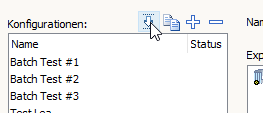
Das Dialogfenster "Ausgabe-Verzeichnis konfigurieren" öffnet sich.
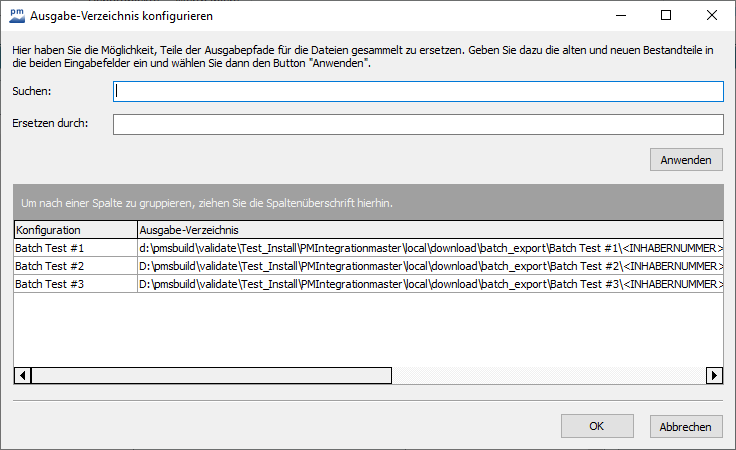
Hier haben Sie die Möglichkeit, Teile der Ausgabepfade für die Dateien gesammelt zu ersetzen. In der Tabelle sehen Sie alle Konfigurationen und deren Ausgabe-Verzeichnisse. -
Geben Sie dazu zunächst den zu ersetzenden Bestandteil des Pfades (z. B. C: für eine Laufwerksangabe) in das Eingabefeld "Suchen" ein.
-
Geben Sie den neuen Bestandteil (z. B. D:) in das Eingabefeld "Ersetzen durch" ein.
-
Wählen Sie dann den Button "Anwenden".
Alle betroffenen Pfade werden nun von Laufwerk "C:" auf "D:" umgestellt. -
Prüfen Sie ggf. in der Tabelle, ob Ihre Umstellung wie gewünscht erfolgt ist.
Geänderte Zeilen werden automatisch markiert. -
Schließen Sie das Dialogfenster "Ausgabe-Verzeichnis konfigurieren" abschließend mit "OK", um die Änderungen zu speichern.