
Modul "Anleihe-Szenarioanalyse"
Gehen Sie wie folgt vor, um eine neue Position in die Portfoliovariante aufzunehmen:
-

-
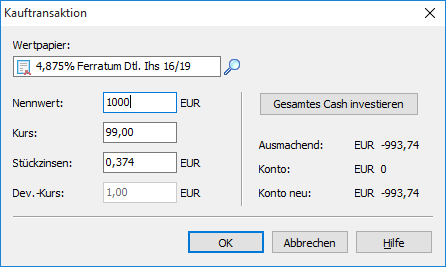
Geben Sie im erscheinenden Dialogfenster "Kauftransaktion" Ihre Daten ein.
-
Bestätigen Sie danach Ihre Eingaben mit "OK".
Die gekaufte Anleihe erscheint nun in der Portfolioansicht.
Im Einzelnen enthält das Dialogfenster "Kauftransaktion" die folgenden Elemente:
|
Element |
Beschreibung |
|---|---|
|
Wertpapier |
Geben Sie hier das zu erfassende Wertpapier ein bzw. suchen Sie über das Lupen-Icon "Suchen" mithilfe der Objektsuche danach. |
|
Nennwert |
Geben Sie hier den Nennwert der zu erfassenden Stücke ein. |
|
Kurs |
Geben Sie hier den Kaufkurs ein. Vorgeblendet wird der aktuellste Kurs. |
|
Stückzinsen |
Geben Sie hier die beim Kauf anfallenden Stückzinsen ein, auch dieses Feld wird nach Auswahl einer Anleihe automatisch gefüllt. |
|
Dev.-Kurs |
Hier wird der aktuelle Devisenkurs vorgeblendet. |
|
Gesamtes Cash investieren |
Haben Sie ein Wertpapier ausgewählt, so berechnen Sie über diesen Button den mit dem aktuellen Kontostand maximal möglichen Nennwert. |
|
Ausmachend |
Um diesen Betrag reduziert sich der Kontostand, wenn die Transaktion mit den aktuellen Einstellungen bestätigt wird. Das Feld wird bei Änderungen automatisch aktualisiert. |
|
Konto |
Aktueller (Cash-)Kontostand vor der Transaktion. |
|
Konto neu |
Neuer (Cash-)Kontostand, wenn die Transaktion mit den aktuellen Einstellungen bestätigt wird. |
|
OK |
Wählen Sie diesen Button, um die Transaktion mit den aktuellen Einstellungen aufzunehmen. |
|
Abbrechen |
Mit diesem Button schließen Sie das Dialogfenster "Kauftransaktion", ohne dass die Änderungen wirksam werden. |