
Mit diesem Menüpunkt kann der momentane Stand einer installierten Datenbank als Datenbankabbild exportiert werden. Gehen Sie wie folgt vor, um die Datenbank zu exportieren:
-
Beenden Sie ggf. den Infront Portfolio Manager.
-
Starten Sie das Datenbank-Werkzeug über den Befehl <Datenbank-Werkzeug> im Windows-Startmenü.
-
Wählen Sie den Befehl INSTALLATION, DATENBANK EXPORTIEREN... im Hauptmenü des Datenbank-Werkzeugs.
-
Es erscheint das Dialogfenster "Datenbank exportieren".
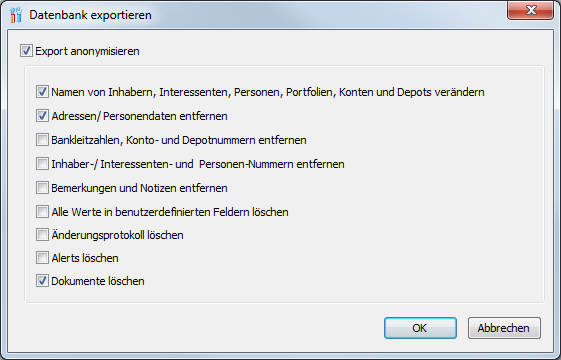
In diesem Dialogfenster werden mit dem Export gleichzeitig Optionen zur Anonymisierung der Datenbank angeboten.Diese Optionen "löschen" bzw. "entfernen" diese Daten natürlich nicht aus der Original-Datenbank, sondern lediglich aus der exportierten Kopie. Haben Sie also z. B. das Kontrollkästchen "Dokumente löschen" aktiviert, so werden die Dateien, die im Dokumenten-Archiv (internes Dokumentenmanagementsystem) gespeichert sind, nicht exportiert.
-
Aktivieren Sie die Kontrollkästchen der gewünschten Anonymisierungsfunktionen.
-
Starten Sie den Datenbank-Export mit dem Button "OK".
-
Im Protokollfenster des Datenbank-Werkzeugs können Sie den Fortschritt des Exportvorgangs verfolgen. Schließen Sie das Datenbank-Werkzeug nach erfolgreichem Export mit dem Button "Beenden".
Das so exportierte Abbild wird in Form von Dateien im Ordner "<Shared-Verzeichnis>\data\db\export" abgelegt.
Nach diesem Vorgang enthält das Verzeichnis "<Shared-Verzeichnis>\data" alle relevanten Daten einer Installation des Infront Portfolio Manager. Dieses Data-Verzeichnis kann als konsistentes Backup gesichert oder auf Dateibasis in eine andere Installation des Infront Portfolio Manager kopiert werden.