
Modul "Portfolio-Service Dokumenten-Archiv"
Sofern Sie über das Objekt-Recht "Dokumente schreiben" verfügen, können Reports und Reportmappen als Dokumente ins Dokumenten-Archiv übertragen werden.
Gehen Sie z. B. wie folgt vor, um den "Report Performancebericht mit Grafik" für einen Inhaber dem Dokumenten-Archiv zuzuführen:
-
Öffnen Sie den Workspace eines Inhabers.
-
Wechseln Sie im Workspace auf das Worksheet "Reporting" und dort auf "Performance", "Performancebericht mit Grafik".
-

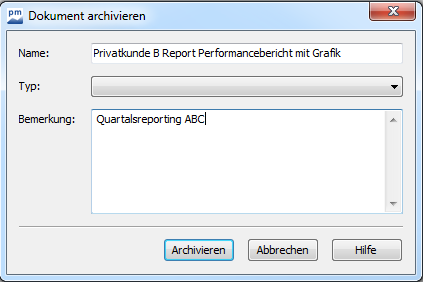
Es erscheint das Dialogfenster "Dokument archivieren".
-
Geben Sie hier im Eingabefeld "Name" die Bezeichnung des Dokuments ein. Vorgeschlagen wird eine Bezeichnung aus Inhaber- und Vorlagenname. Diese können Sie überschreiben.
-
Wählen Sie darunter im Eingabefeld "Typ" ggf. einen Typ aus. Tipp: Für eigene Reports können Sie neue Dokumenttypen im Dialogfenster "Vorlagen-Eigenschaften" anlegen.
-
Im Feld "Bemerkung" haben Sie die Möglichkeit, einen Bemerkungstext zum Dokument einzugeben.
-
Bestätigen Sie die Eingaben mit dem Button "Archivieren".
Das Dokument wird als PDF-Datei in der Datenbank gespeichert.Das manuelle Archivieren von geöffneten Reportmappen oder Pre-Trade-Reports funktioniert analog, auch auf der dann sichtbaren Registerkarte "Reportmappe" finden Sie einen Befehl ARCHIVIEREN… (<STRG>+<ALT>+<M>.)
Wie Sie Kundenreports und Reportmappen über Batch-Export oder Scheduled Reporting automatisiert im Dokumenten-Archiv ablegen, ist im Abschnitt Dokumente über Batch-Export oder Scheduled Reporting ablegen erläutert.